
Kan jag ändra länder och innehåll i mitt konto i efterhand?
Ja. Du begär ändringen själv på Mitt uPlay, och det kostar ingenting extra.
Vanliga ändringar:
- Byta från allt innehåll till ett mindre paket, till exempel Norden + engelska
- Plocka ihop egna länder i stället för ett färdigt paket
- Lägga till eller ta bort vuxenkanaler
- Byta paket för att tittarvanorna har ändrats
Välj innehåll redan när du beställer
I kassan finns raden Innehåll. Där väljer du ett paket innan du kan slutföra köpet – inget är förvalt. Vill du ha allt väljer du Allt innehåll; vill du ha en kortare lista väljer du till exempel Sverige, Norden eller Sverige + engelska. Vuxenkanaler slår du på för sig.
Vi rekommenderar en kortare lista om du vet vad du tittar på: den laddar snabbare och är lättare att hitta i.
Kontot skapas direkt med det innehåll du valt.
Så här begär du en ändring
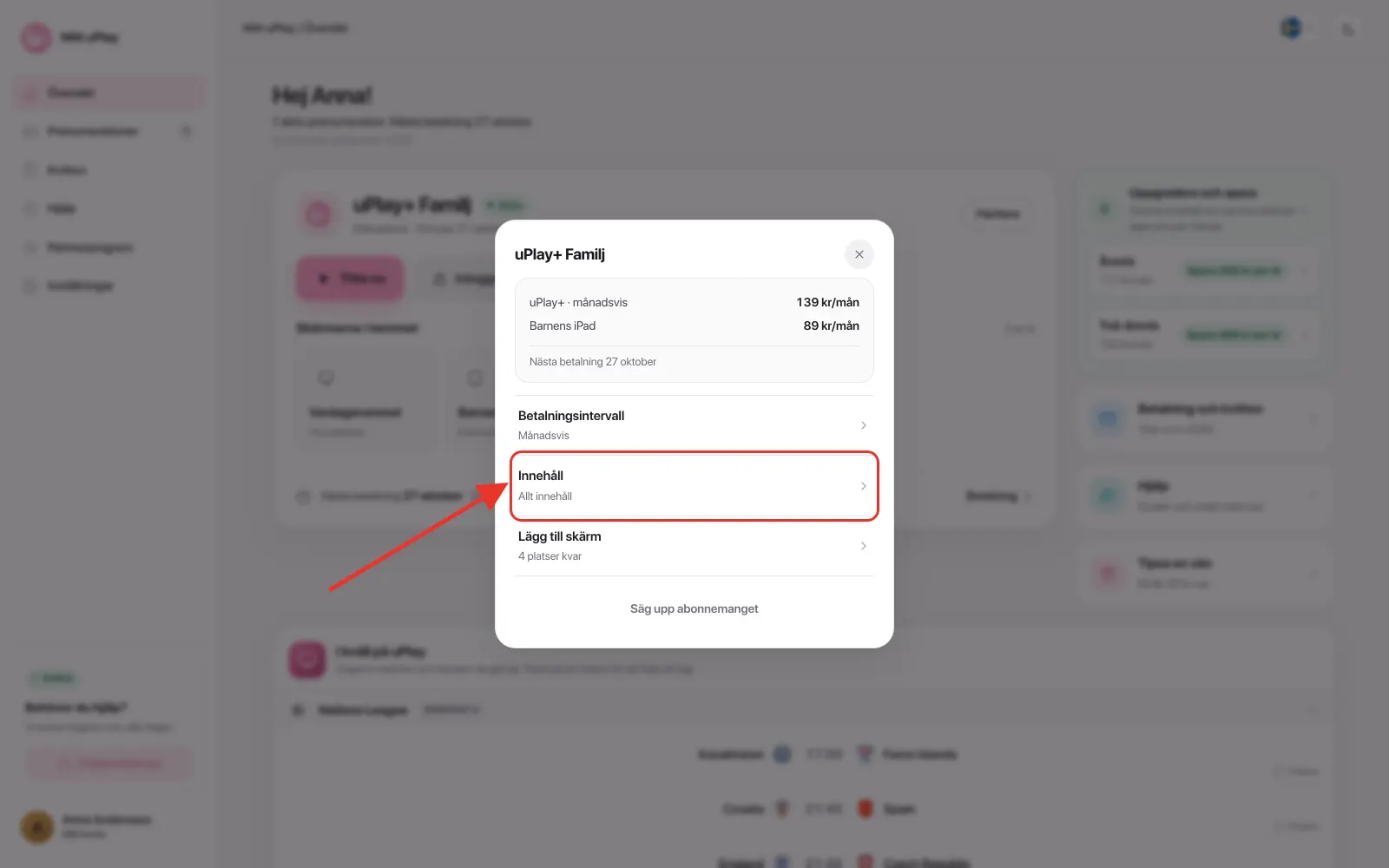
Steg 1 – Öppna Innehåll under Hantera
Logga in på Mitt uPlay och tryck på Hantera på abonnemangets kort. Raden Innehåll visar vad du har i dag – tryck på den.
Steg 2 – Välj färdigt paket, eller plocka land för land
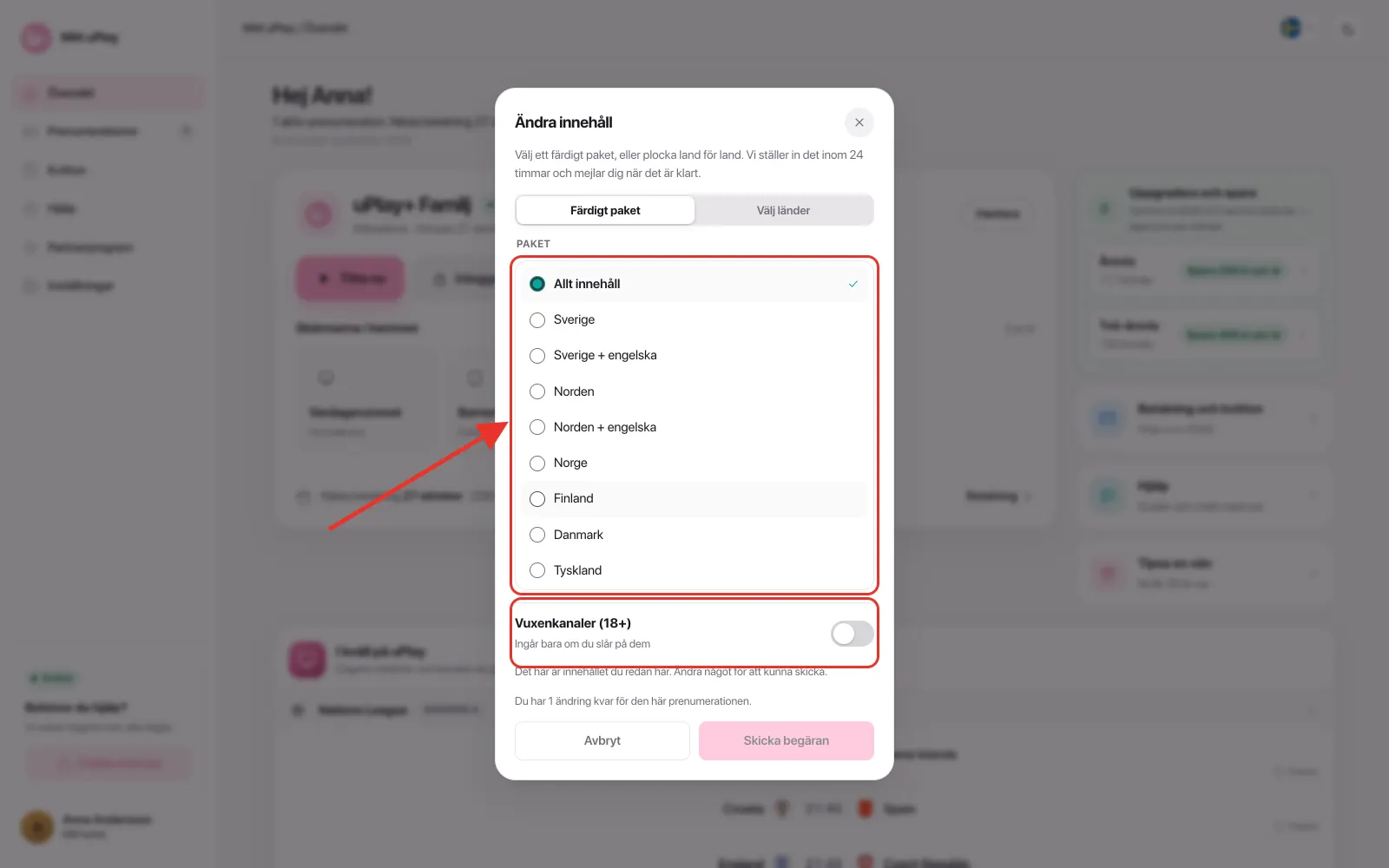
Rutan har två flikar.
Färdigt paket är den enkla vägen: välj ett av paketen i listan. Här slår du också på Vuxenkanaler (18+) om du vill ha dem – de ingår bara om du väljer det.
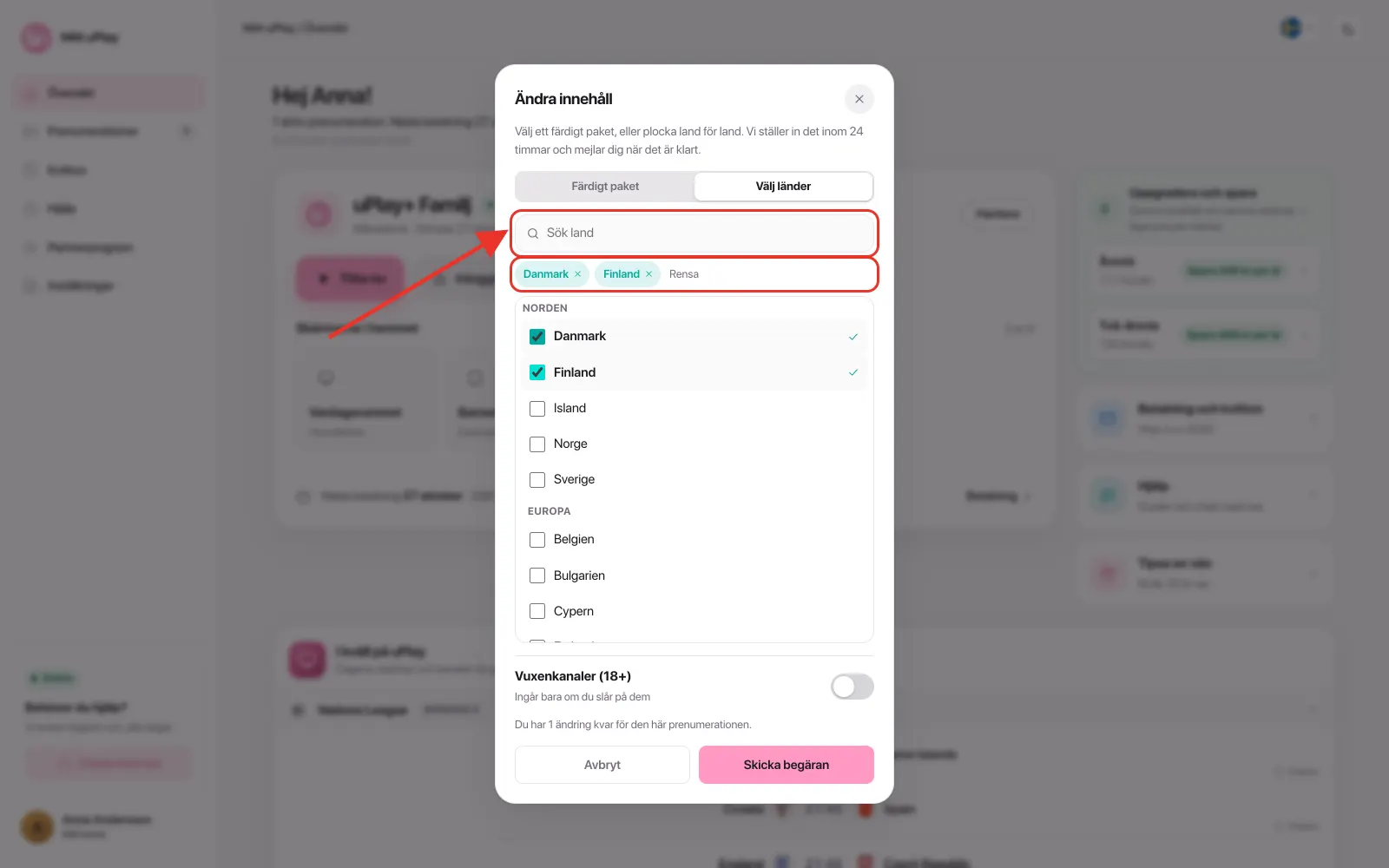
Välj länder är för dig som vill sätta ihop listan själv. Sök fram landet, bocka i det, och det lägger sig som en bricka ovanför listan. Du kan välja upp till 25 länder – vill du ha fler är ett färdigt paket en bättre lösning.
Steg 3 – Skicka begäran
Tryck på Skicka begäran. Du får en bekräftelse direkt i rutan.
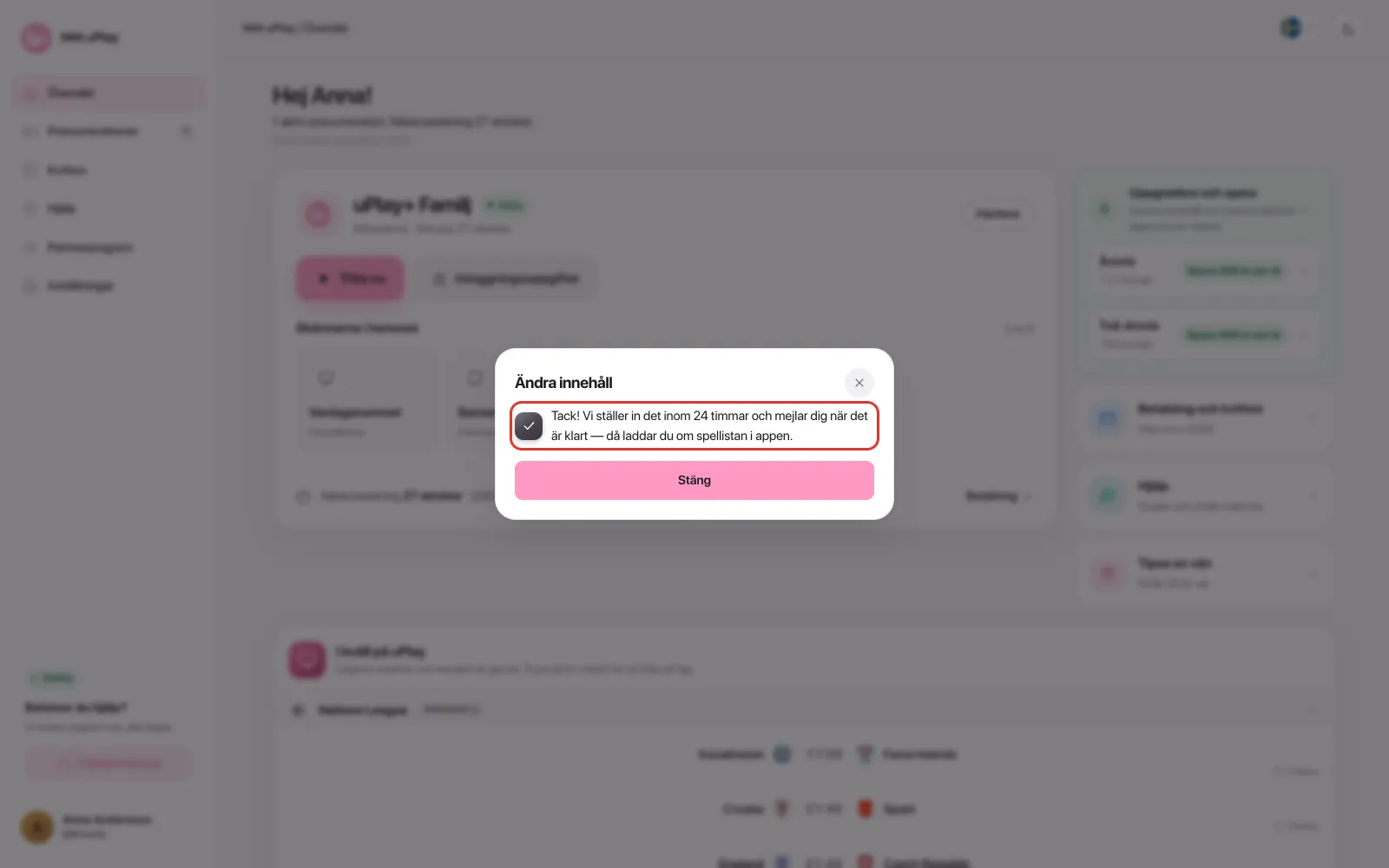
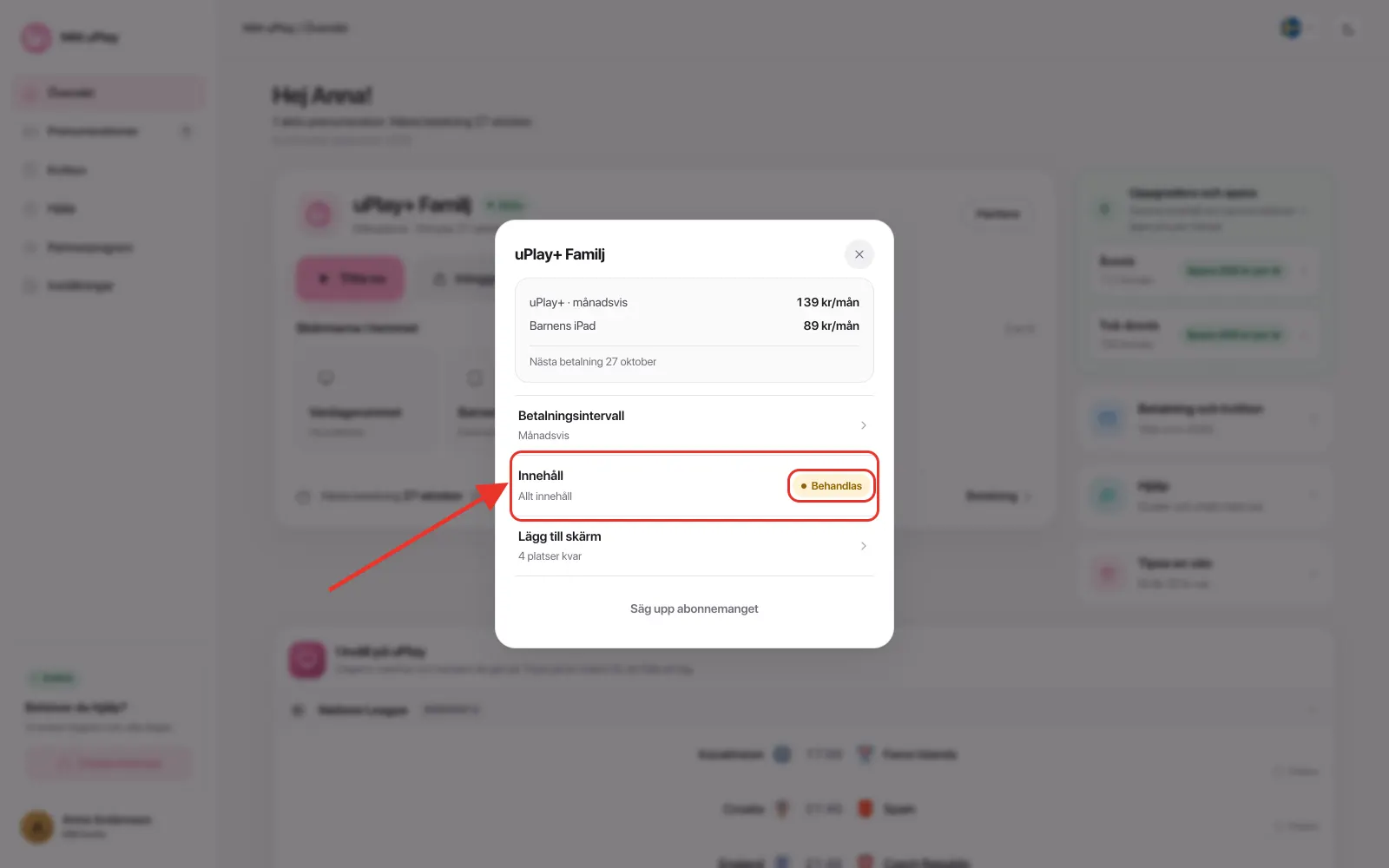
Raden Innehåll under Hantera visar sedan Behandlas tills ändringen är gjord, så att du kan se att den är inne.
Steg 4 – Uppdatera spellistan i din app
Vi ställer in ändringen inom 24 timmar och mejlar dig när den är klar. Då behöver du uppdatera spellistan i din IPTV-app för att det nya innehållet ska synas:
| App | Hur du uppdaterar |
|---|---|
| TiviMate | Settings → Playlists → spellistan → Update playlist |
| UHF | Ladda om spellistan under Settings → Playlists |
| IBO Player, SmartOne och andra appar som kopplas med MAC-adress | Starta om appen |
| MYTVOnline 3 | Settings → Content Manager → Data Sync → Contents Data → Refresh |
| Övriga appar | Starta om appen eller leta efter "Update playlist" i inställningarna |
Tips
Vi har detaljerade guider för varje app i menyn till vänster.
När ändringen är använd
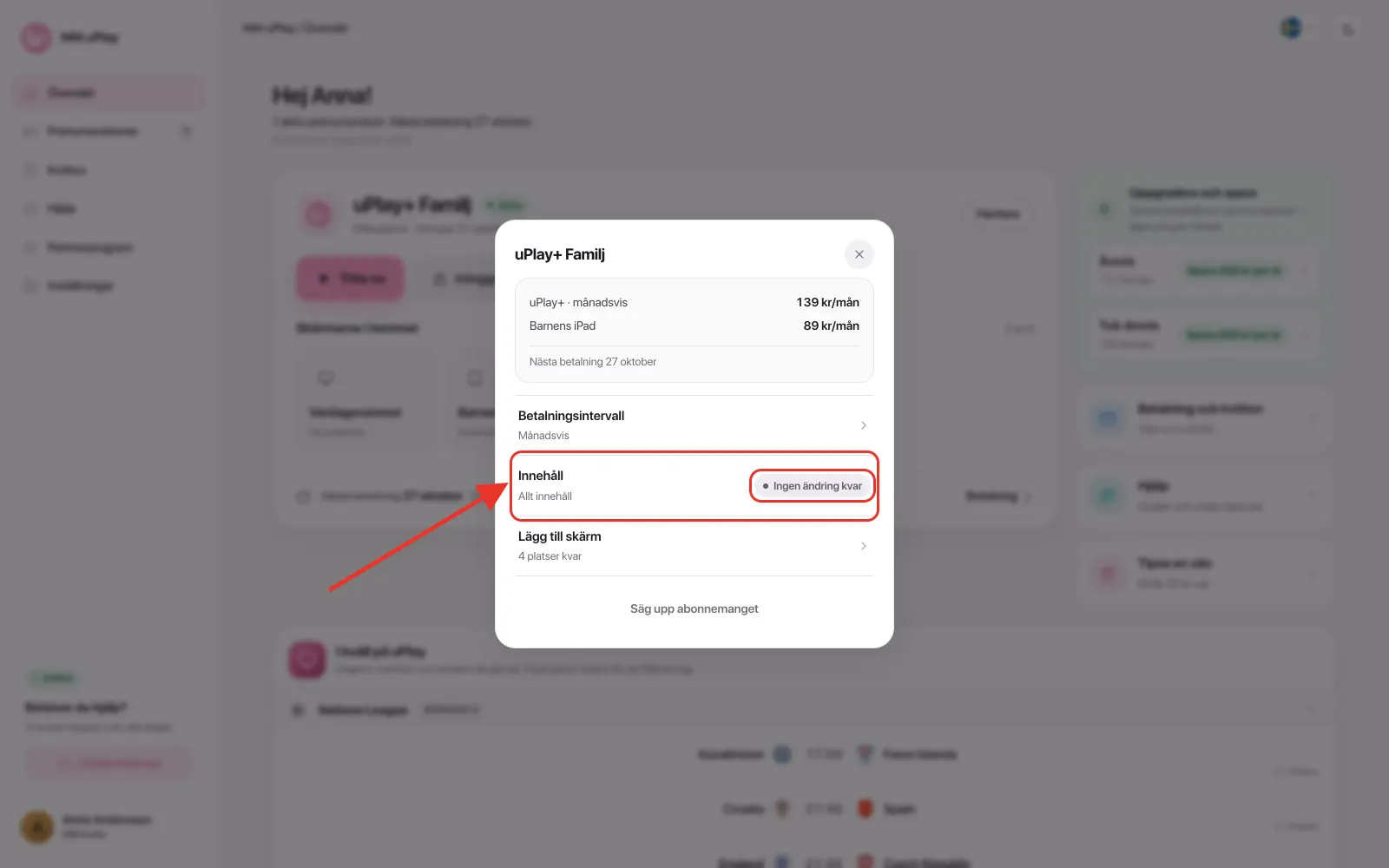
Raden Innehåll under Hantera visar då Ingen ändring kvar, och går inte längre att trycka på. Innehållet du valt ligger kvar som vanligt – det är bara möjligheten att begära en ny ändring som är förbrukad.
Därefter styr du innehållet i din app, och där finns ingen gräns alls. De flesta IPTV-appar låter dig dölja och visa både kategorier och enskilda kanaler, så vill du se färre kanaler än du har i dag är det oftast snabbare än en ändring hos oss. Titta i appens inställningar efter Kategorier, Dölj eller Favoriter – namnet skiljer sig mellan appar, och guiderna i menyn visar var det sitter i din.
Vanliga frågor
Hur många gånger kan jag ändra innehåll?
En gång per prenumeration, utöver valet du gör i kassan.
Rutan säger hur många ändringar du har kvar, och när den är använd står det Ingen ändring kvar på raden Innehåll.
Gränsen finns för att varje ändring ställs in för hand av vår tekniska avdelning.
Kostar det extra att ändra innehåll?
Nej. Ändringen ryms inom din befintliga prenumeration.
Behöver jag nya inloggningsuppgifter efter en ändring?
Nej. Användarnamn, lösenord och serveradress är exakt desamma – det är bara innehållet som byts på serversidan.
Fungerar det även för M3U-länkar?
Ja. Oavsett om du använder Xtream Codes eller en M3U-länk uppdateras innehållet efter ändringen. Ladda om spellistan i appen så syns den.
Jag har flera prenumerationer – gäller ändringen alla?
Nej. Varje prenumeration har sin egen rad Innehåll och sin egen ändring, och det gäller även extra anslutningar.
En ny anslutning startar med samma innehåll som huvudprenumerationen – den ärver hushållets val i stället för att fråga en gång till. Men den är en egen prenumeration, så den kan få något annat: tryck på skärmen under Skärmarna i hemmet, sedan på Ändra vid Innehåll, och begär ändringen där.
Vad gör jag om det nya innehållet inte dyker upp?
Prova i den här ordningen:
- Kontrollera att du fått mejlet om att ändringen är klar
- Uppdatera spellistan manuellt i appen
- Rensa appens cache under enhetens inställningar
- Starta om appen helt
Sammanfattning
| Steg | Detaljer |
|---|---|
| 1. Öppna Innehåll | Mitt uPlay → Hantera → raden Innehåll |
| 2. Välj | Färdigt paket, eller upp till 25 egna länder |
| 3. Skicka | Klart inom 24 timmar – du får ett mejl |
| 4. Uppdatera spellistan | Uppdatera manuellt i appen eller starta om den |