
Hur loggar jag in på mitt uPlay-konto?
Du loggar in på Mitt uPlay, och det finns två vägar in:
| Sätt | Behöver du | Bra att veta |
|---|---|---|
| Länk i mejlet | Din e-postadress | Fungerar överallt, på alla enheter |
| Face ID, Touch ID eller fingeravtryck | En nyckel du lagt till i förväg | Snabbast – inget mejl inblandat |
Det finns inget lösenord. Vi har aldrig haft något, och vi sparar inget – ett lösenord du väljer en gång och glömmer till nästa gång är ett problem för dig, och något som kan läcka är ett problem för oss båda.
Länken i mejlet
Steg 1 – Fyll i din e-postadress
Gå till Mitt uPlay och skriv adressen du använde när du beställde. Tryck på Skicka inloggningslänk.
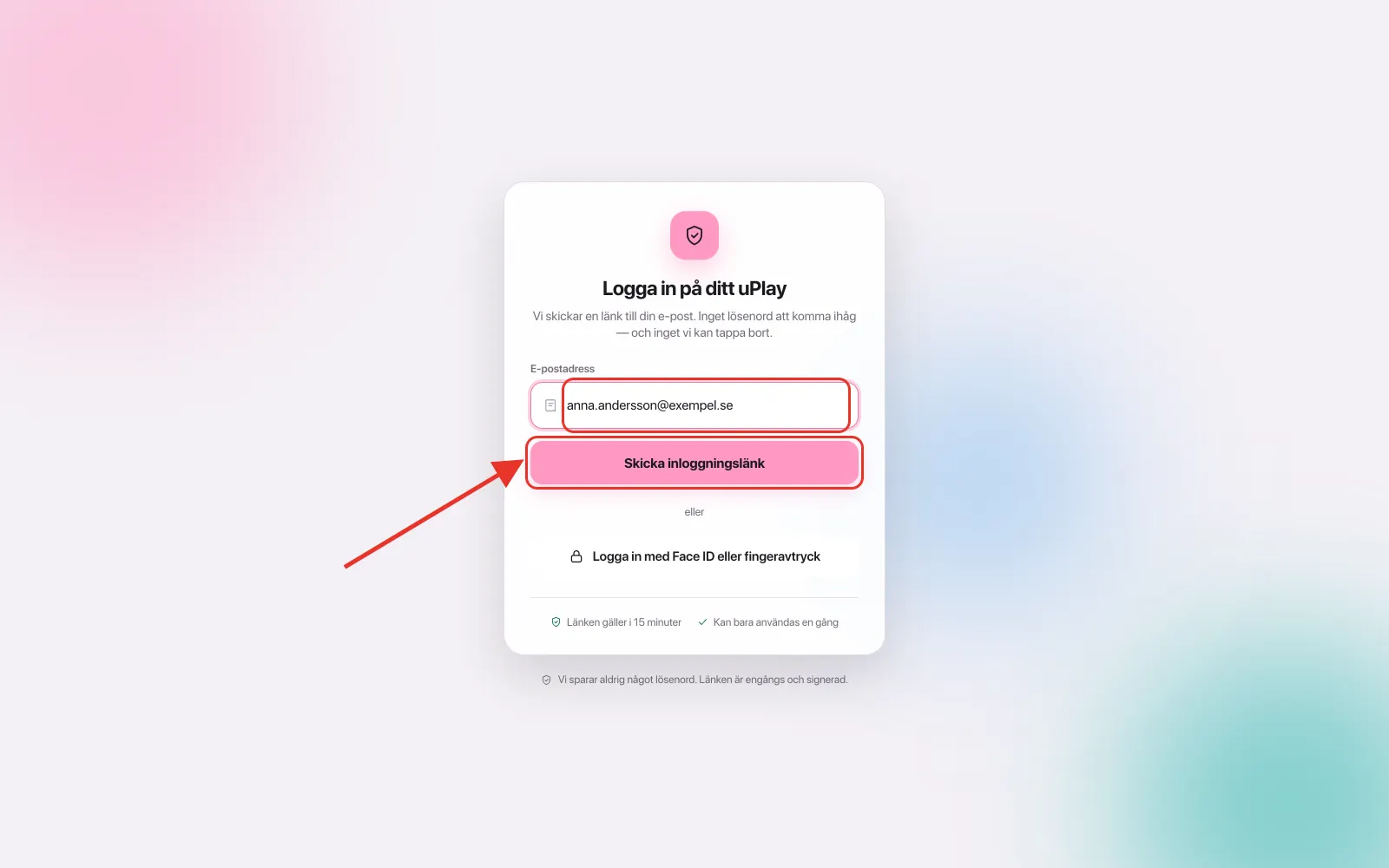
Steg 2 – Tryck på länken i mejlet
Du får ett mejl inom någon minut. Tryck på länken i det, så är du inloggad – inget mer att fylla i.
Länken gäller i 15 minuter och fungerar en gång
Den slutar alltså fungera när du använt den, och om du begär en ny blir den gamla ogiltig. Det är med flit: en länk som ligger kvar i inkorgen i veckor är en nyckel till ditt konto som ligger kvar i inkorgen i veckor.
Hittar du inte mejlet?
Prova i den här ordningen:
- Titta i skräpposten. Det är den vanligaste orsaken.
- Kontrollera att adressen stämmer. Länken går bara till adressen som står på beställningen – har du skrivit fel kommer inget mejl.
- Vänta en minut innan du trycker igen. Vi skickar bara ett brev per minut till samma adress, och högst tre i timmen. Trycker du fem gånger får du inte fem mejl.
- Hör av dig i chatten. Vi finns dygnet runt – se Kontakta support.
Face ID, Touch ID och fingeravtryck
Det här kallas passkey. I stället för att vänta på ett mejl legitimerar du dig med ansiktet, fingret eller enhetens kod – samma sätt som du låser upp telefonen.
Du måste vara inloggad för att lägga till en
Det är hela poängen med säkerheten: om vem som helst kunde lägga till en nyckel på ditt konto vore det en väg rakt in. Logga in med länken i mejlet först, en gång, och lägg sedan till nyckeln medan du är inne.
Steg 1 – Öppna Inställningar
Logga in och gå till Inställningar. Under rubriken Så här loggar du in trycker du på Lägg till Face ID eller fingeravtryck.
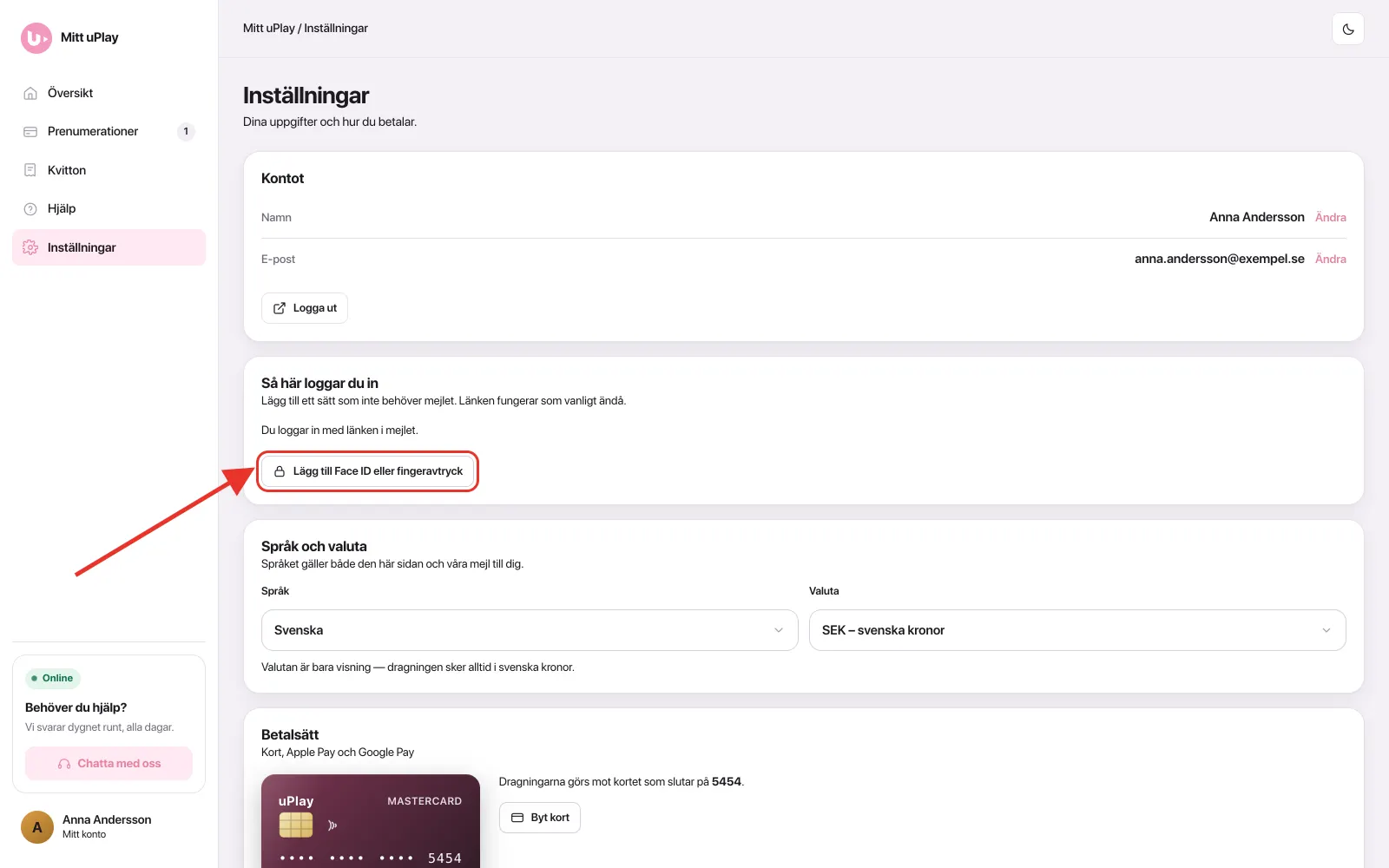
Steg 2 – Legitimera dig i enhetens egen ruta
Nu tar din telefon, surfplatta eller dator över och visar sin egen ruta. Vad den heter beror på enheten:
| Enhet | Vad du ser |
|---|---|
| iPhone, iPad | Face ID eller Touch ID |
| Mac | Touch ID, eller din Mac-kod |
| Android | Fingeravtryck, ansikte eller skärmlås |
| Windows | Windows Hello |
Godkänn med ansiktet, fingret eller koden. Rutan är operativsystemets, inte vår – vi ser aldrig ditt ansikte, ditt fingeravtryck eller din kod, och vi får aldrig veta något om dem.
Steg 3 – Klart
Nyckeln syns i listan med enhetens namn och datumet du lade till den. Vill du koppla loss den senare trycker du Ta bort.
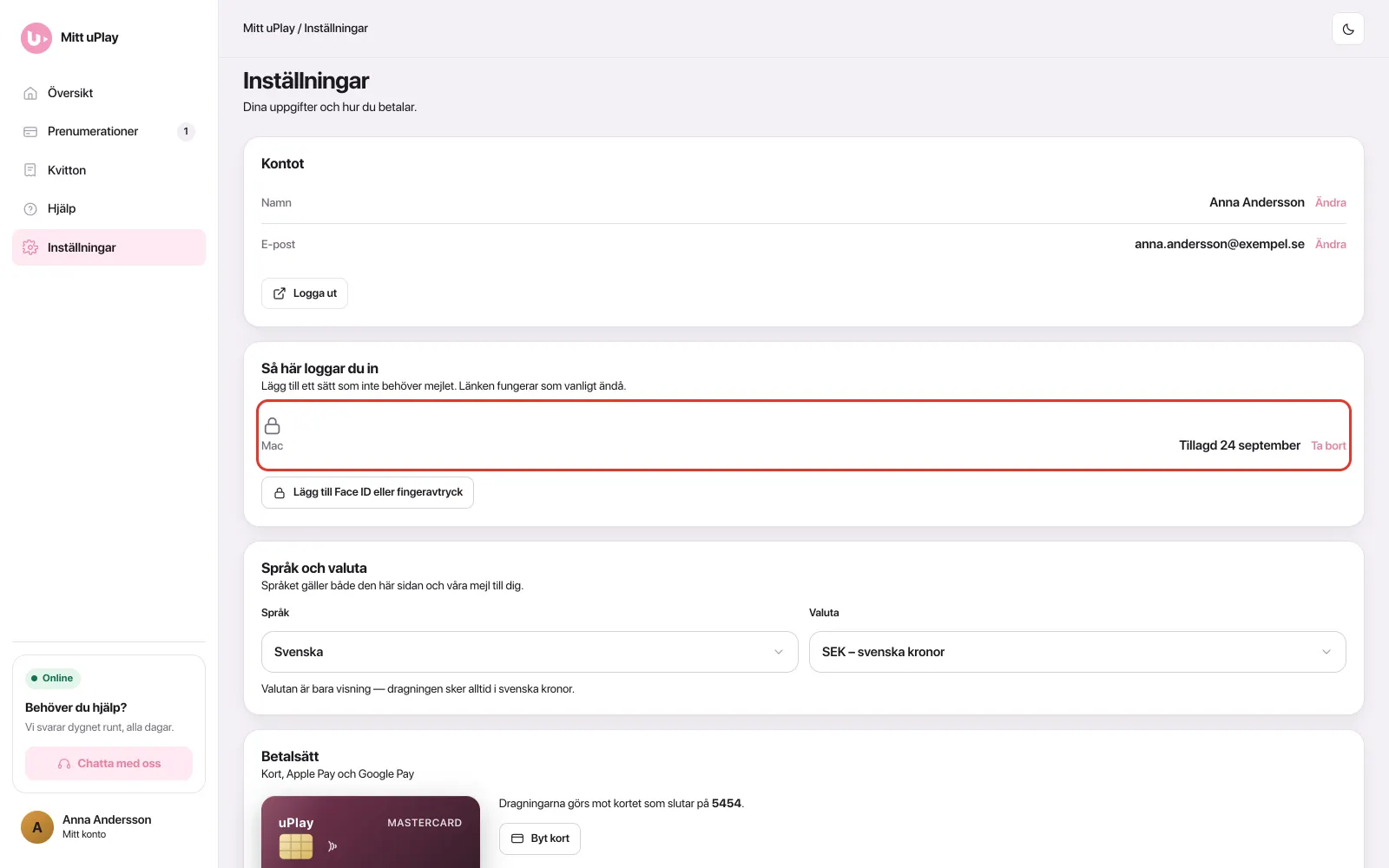
Steg 4 – Så loggar du in nästa gång
På inloggningssidan trycker du på Logga in med Face ID eller fingeravtryck i stället för att fylla i din adress.
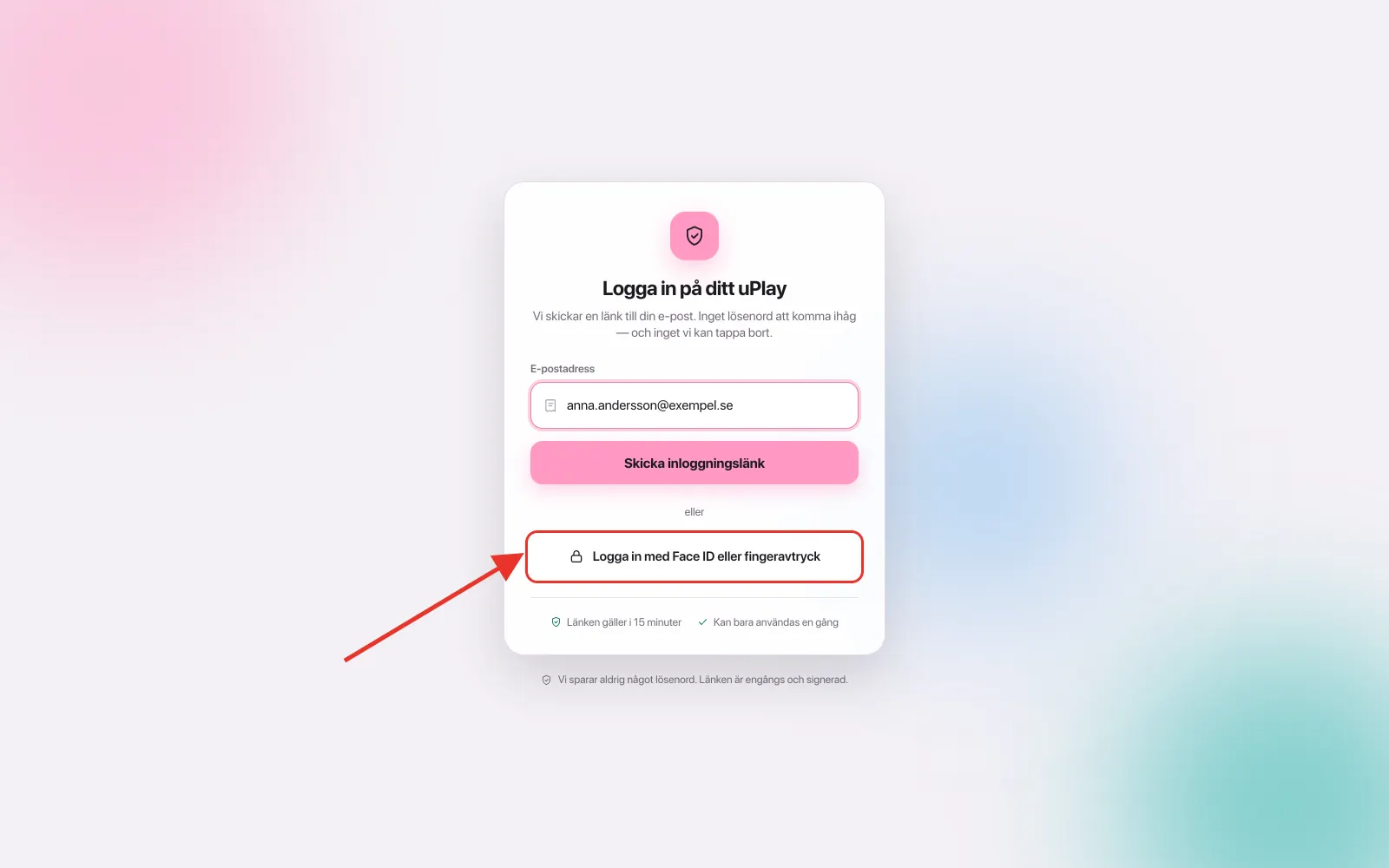
Vanliga frågor
Måste jag välja? Kan jag ha båda?
Du har alltid båda. En passkey ersätter ingenting – länken i mejlet fungerar precis som förut, och den är din väg in om du tappar telefonen.
Jag lade till en nyckel på datorn. Fungerar den på mobilen?
Ofta ja, om enheterna delar samma nyckelring: iCloud-nyckelring mellan Apple-enheter, Google Lösenordshanteraren mellan Android och Chrome. Då synkas nyckeln av sig själv och du behöver inte göra något.
Delar de inte nyckelring lägger du till en nyckel till, på den andra enheten. Du kan ha hur många som helst, och de syns var för sig i listan.
Vad händer om jag tappar bort telefonen?
Ingenting du inte kan lösa. Logga in med länken i mejlet som vanligt, gå till Inställningar och tryck Ta bort på nyckeln som satt i den tappade enheten. Den slutar fungera direkt.
Varför måste jag logga in igen efter ett tag?
Inloggningen gäller några timmar och slutar sedan gälla. Det är för att en kvarglömd session på en delad eller lånad dator inte ska leva kvar i veckor. Har du en passkey är vägen tillbaka två sekunder lång.
Kan ni se mitt fingeravtryck eller mitt ansikte?
Nej. Legitimeringen sker i din enhet och lämnar den aldrig. Vi får bara ett ja eller nej, och en publik nyckel som är värdelös någon annanstans än på uplay.zone.
Knappen för Face ID syns inte på min enhet
Då stöder webbläsaren det inte fullt ut. Prova en nyare webbläsare, eller gör det på telefonen – och använd länken i mejlet under tiden. Den fungerar alltid.
Jag har bytt e-postadress
Logga in med den gamla adressen, gå till Inställningar och tryck Ändra vid E-post. Kommer du inte in på den gamla adressen alls – hör av dig i chatten, vi byter åt dig.
Fungerar inloggningen utomlands?
Ja, precis som hemma. Se även uPlay i utlandet.
Sammanfattning
| Steg | Detaljer |
|---|---|
| Logga in | uplay.zone/account → e-postadress → Skicka inloggningslänk |
| Länken | Gäller 15 minuter, fungerar en gång, ett brev per minut |
| Lägg till passkey | Logga in → Inställningar → Lägg till Face ID eller fingeravtryck |
| Nästa gång | Logga in med Face ID eller fingeravtryck – inget mejl behövs |
| Tappad enhet | Logga in med länken → Inställningar → Ta bort |