
Var hittar jag mina inloggningsuppgifter?
När du ska sätta upp uPlay i din IPTV-app behöver du tre uppgifter – en serveradress, ett användarnamn och ett lösenord. De kallas Xtream Codes och finns alltid på din kontosida på Mitt uPlay. Du behöver aldrig kontakta supporten för att hämta dem.
Steg för steg
Steg 1 – Logga in på ditt konto
Gå till Mitt uPlay, fyll i din e-postadress och tryck på Skicka inloggningslänk. Du får ett mejl med en länk – tryck på den så är du inloggad. Länken gäller i 15 minuter och fungerar en gång.
Har du lagt till Face ID eller fingeravtryck går det ännu snabbare – se Logga in på Mitt uPlay.
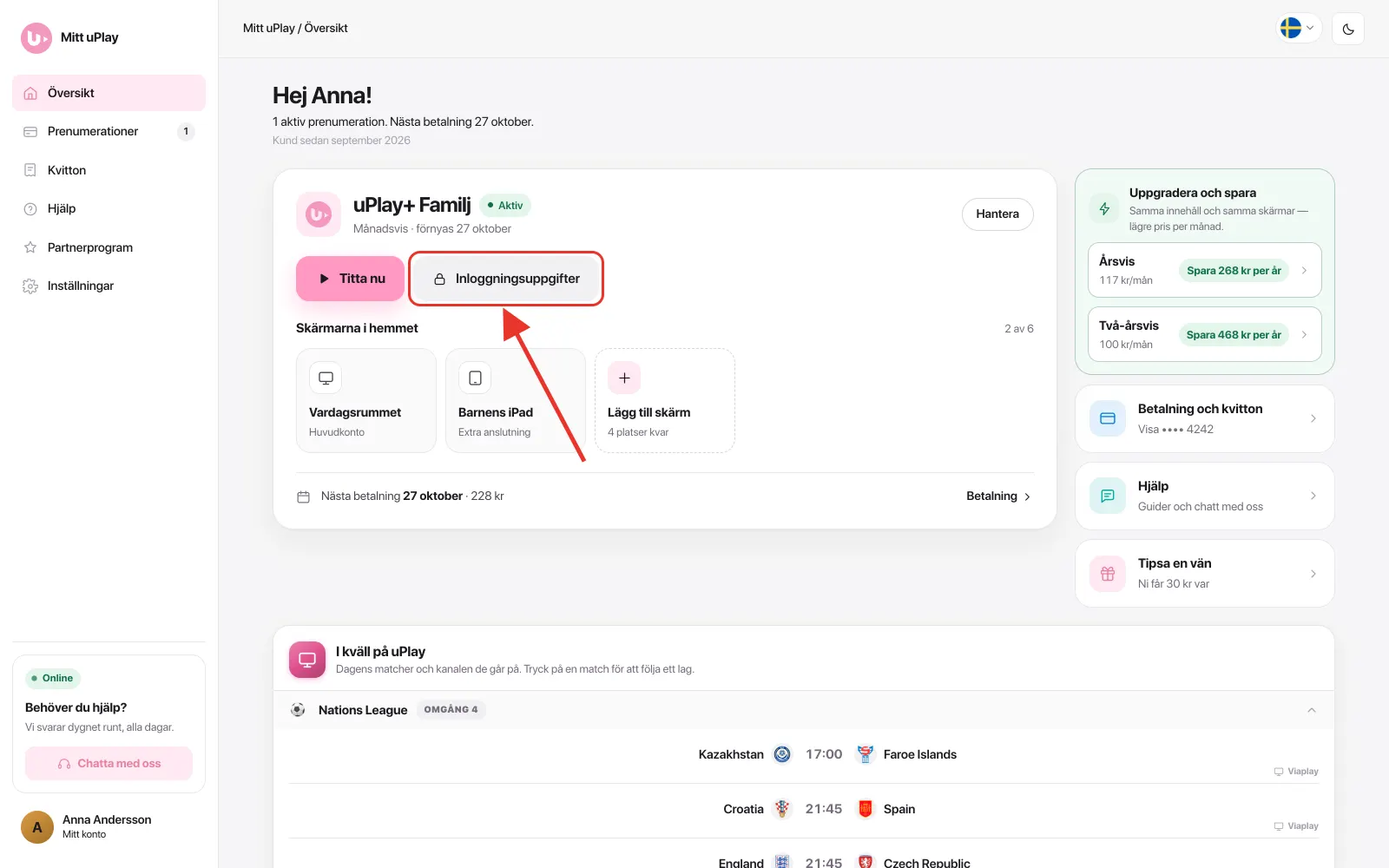
Steg 2 – Tryck på Inloggningsuppgifter
Direkt på Översikt står ditt abonnemang som ett kort. Tryck på Inloggningsuppgifter på kortet.
En ruta öppnas med allt din app frågar efter, i den ordning den frågar.
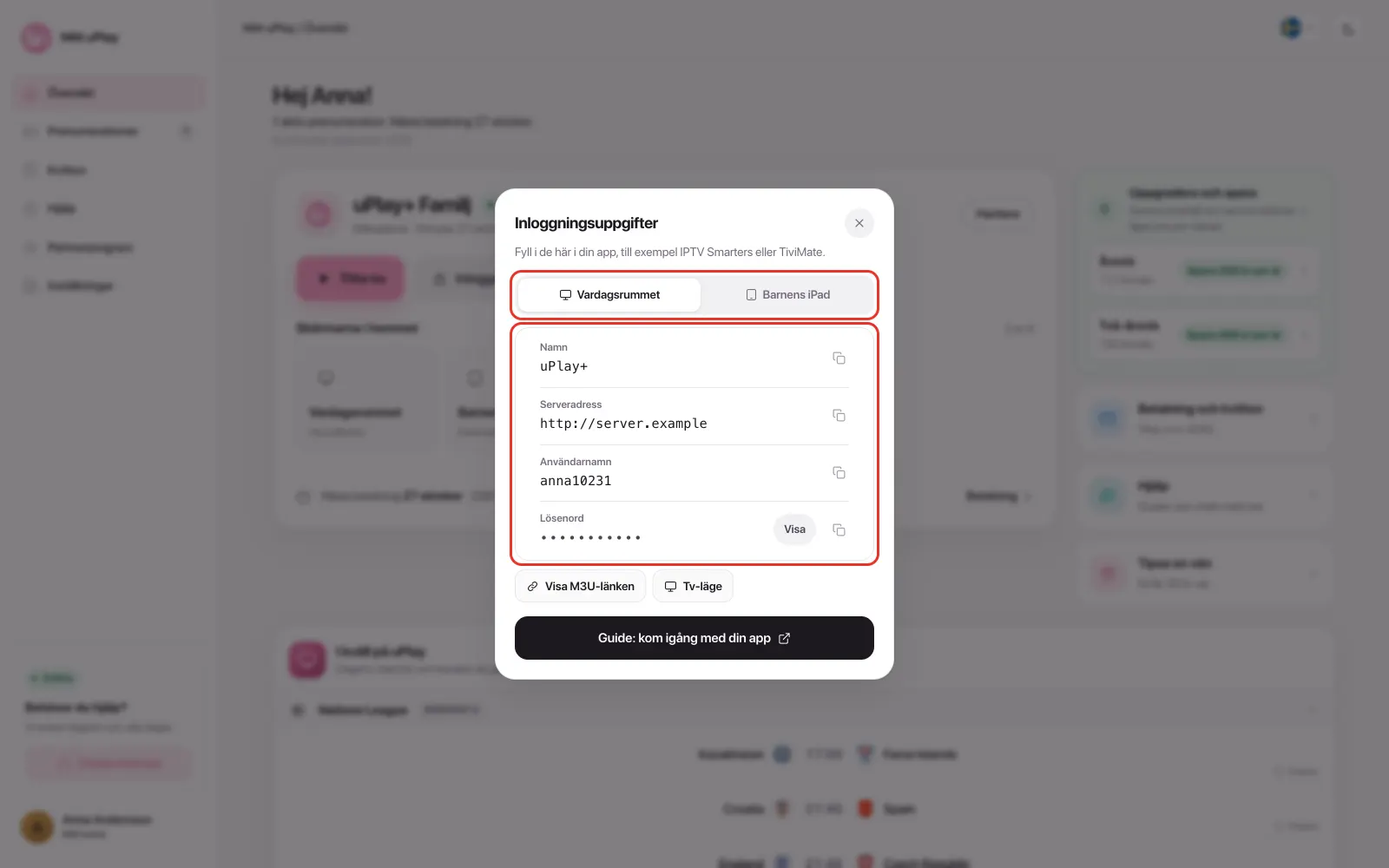
| Fält | Beskrivning |
|---|---|
| Serveradress | Adressen du anger som server i appen |
| Användarnamn | Ditt unika användarnamn |
| Lösenord | Ditt lösenord – tryck på Visa för att se det |
Tryck på en rad för att kopiera uppgiften. Det är de här tre du fyller i när du loggar in i din IPTV-app via Xtream Codes API.
Flera skärmar i hemmet
Har du extra anslutningar har varje skärm en egen flik överst i rutan – till exempel Vardagsrummet och Barnens iPad. Varje skärm har sin egen serveradress, sitt eget användarnamn och sitt eget lösenord, så välj fliken för skärmen du ställer in.
MAG- eller TVIP-box
Har du beställt för en MAG- eller TVIP-box visar rutan i stället Portaladress och MAC-adress – det är dem boxen behöver. Se TVIP.
Var hittar jag min M3U-länk?
I rutan Inloggningsuppgifter finns knappen Visa M3U-länken. Tryck på den så visas hela länken, och du kopierar den med ett tryck.
Länken ser ut ungefär så här, med din egen serveradress och dina egna uppgifter i:
http://DIN-SERVERADRESS/get.php?username=DITTANVÄNDARNAMN&password=DITTLÖSENORD&type=m3u_plus&output=tsKopiera alltid länken från kontosidan i stället för att skriva av den härifrån. Serveradressen skiljer sig mellan konton, och en avskriven adress är den vanligaste orsaken till att en spellista inte laddar.
Xtream Codes är nästan alltid ett bättre val
M3U uppdaterar inte kanallistan automatiskt, och en app som saknar stöd för Xtream Codes är oftast föråldrad. Använd M3U bara när appen eller boxen kräver det — till exempel en TVIP-box via MAG.
Var anger jag uppgifterna i appen?
När du öppnar din IPTV-app för första gången väljer du Xtream Codes som anslutningsmetod och fyller i:
| Fält i appen | Uppgift från kontosidan |
|---|---|
| Server / Host / URL | Serveradress |
| Användarnamn / Username | Användarnamn |
| Lösenord / Password | Lösenord |
Tryck sedan på Anslut, Connect eller Add beroende på app – och dina kanaler laddas automatiskt.
Vanliga frågor
Jag hittar inte mina uppgifter – vad gör jag?
Kontrollera att du loggat in med samma e-postadress som du beställde med. Uppgifterna når du med knappen Inloggningsuppgifter på abonnemangets kort under Översikt. Samma kort finns under Prenumerationer i menyn – där står alla dina abonnemang, om du har flera.
Står det på kortet att kontot skapas just nu dyker uppgifterna upp inom någon minut. Står det att vi saknar boxens MAC-adress, eller att vi inte hittar några uppgifter, hör av dig i chatten så ordnar vi det.
Mina uppgifter fungerar inte i appen – vad kan vara fel?
Kontrollera att serveradress, användarnamn och lösenord kommit med rätt, utan extra mellanslag. Enklast är att kopiera dem från kontosidan – tryck på raden så kopieras uppgiften. Prova att skriva in dem för hand om det ändå inte fungerar.
Jag har tecknat om efter att abonnemanget löpt ut – gäller mina gamla uppgifter?
Nej. En ny prenumeration ger alltid nya uppgifter. Serveradress, användarnamn och lösenord är nya, och de gamla slutar fungera.
Du får dem i bekräftelsemejlet direkt efter köpet, och de finns också på kontosidan bakom knappen Inloggningsuppgifter. I din IPTV-app behöver du alltså byta ut de gamla uppgifterna mot de nya – i de flesta appar lägger du till en ny spellista eller användare och tar bort den gamla.
Får jag besked om serveradressen byts?
Ja. Flyttar vi din linje får du mejlet Ny serveradress till ditt uPlay med den gamla och den nya adressen – också om du stängt av nyheter och erbjudanden. Användarnamn och lösenord är desamma. Vi lägger också ut det i informationskanalen på Element X. Den adress som gäller står alltid under Inloggningsuppgifter. Hur du byter adress i appen: se Kom igång.
Kan jag använda samma uppgifter i flera appar?
Ja. Dina Xtream-uppgifter fungerar i alla IPTV-appar som stöder Xtream Codes API – TiviMate, UHF, IBO Player och fler. Du kan logga in på obegränsat antal enheter men bara streama på en åt gången per prenumeration.
Var hittar jag min M3U-länk?
Tryck på Inloggningsuppgifter på kontosidan och sedan på Visa M3U-länken. Den är byggd på dina Xtream-uppgifter och ser ut ungefär så här: http://[serveradress]/get.php?username=[användarnamn]&password=[lösenord]&type=m3u
Logga in på Mitt uPlay och kopiera länken därifrån istället för att bygga den manuellt.
Sammanfattning
- Logga in på Mitt uPlay med din e-postadress
- Tryck på Inloggningsuppgifter på abonnemangets kort under Översikt – har du flera skärmar, välj rätt flik
- Tryck på en rad för att kopiera serveradress, användarnamn och lösenord
- Fyll i uppgifterna i din IPTV-app under Xtream Codes API
Behöver du hjälp med att sätta upp en specifik app? Se våra guider för TiviMate, UHF, Ibo Player, SET IPTV och fler i menyn till vänster.