
Hur installerar jag IPTV på en Fire TV Stick?
Du installerar appen TiviMate med hjälp av appen Downloader, och lägger sedan in ditt konto med Xtream Codes. TiviMate finns inte i Amazons appbutik, så den hämtas med en kod i stället. Räkna med tio minuter.
Guiden gäller Fire TV Stick, Fire TV Cube och tv-apparater med Fire TV inbyggt, så länge enheten kör Fire OS.
Nyare Fire TV-modeller med Vega OS
Fire TV Stick 4K Select och nyare Fire TV-enheter med Vega OS kan inte installera appar utanför Amazons butik, och då går TiviMate inte att installera. Du ser vilket system enheten har under Settings → My Fire TV → About. Använd i så fall en annan enhet, till exempel en Google TV-box.
Det här behöver du
- En Fire TV-enhet med Fire OS, ansluten till internet.
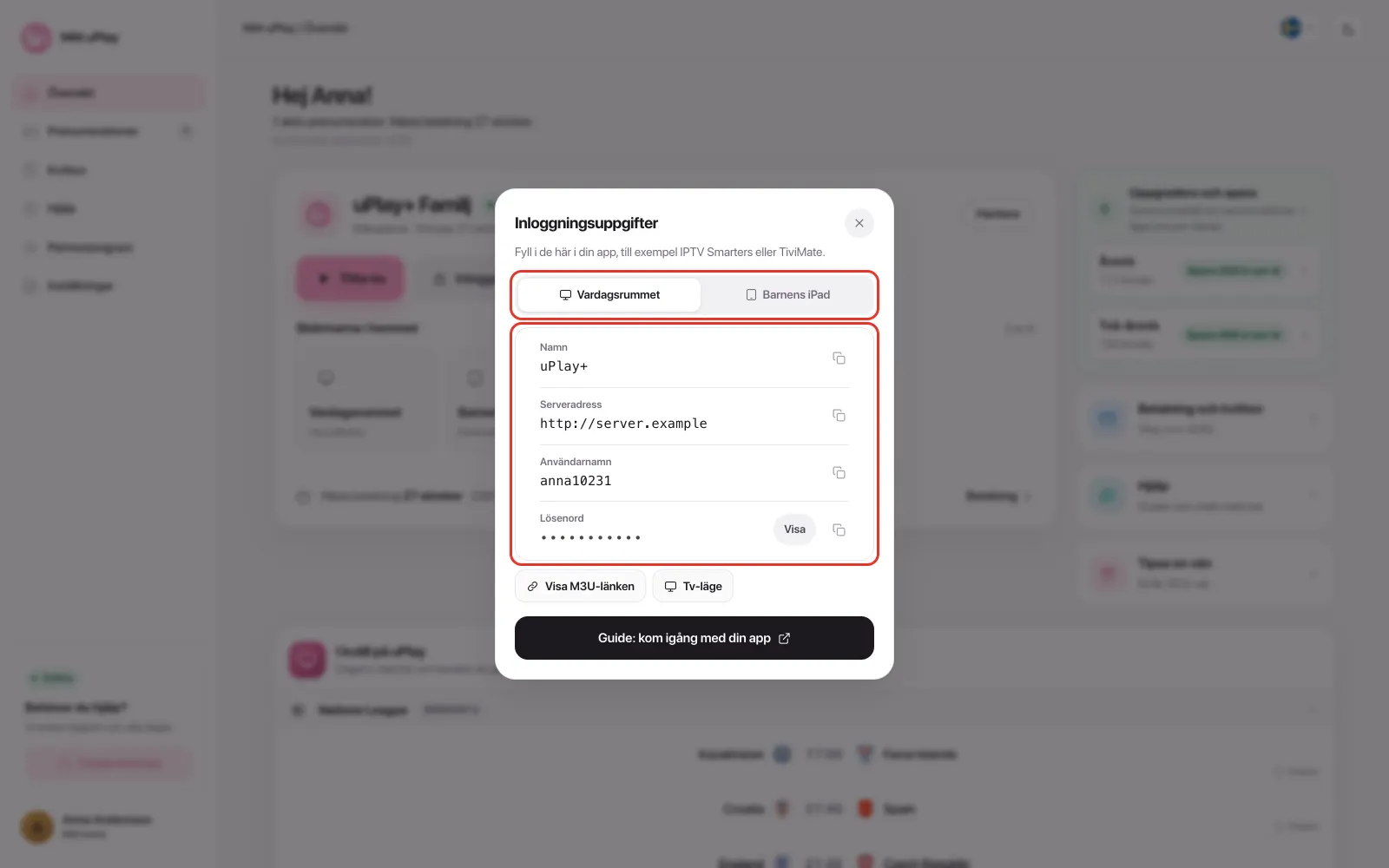
- Ett IPTV-abonnemang med Xtream Codes, alltså serveradress, användarnamn och lösenord. Hos uPlay står de under Inloggningsuppgifter på Mitt uPlay.
Steg 1: Installera Downloader
- Gå till Find (förstoringsglaset) på startskärmen och sök efter Downloader.
- Välj appen Downloader och tryck Get eller Download.
Steg 2: Tillåt Downloader att installera appar
- Öppna Settings → My Fire TV → Developer Options.
- Välj Install unknown apps och slå på det för Downloader.
Syns inte Developer Options?
Gå till Settings → My Fire TV → About, markera enhetens namn överst och tryck sju gånger på mittknappen på fjärrkontrollen. Gå sedan tillbaka ett steg, så finns Developer Options i listan.
Steg 3: Hämta TiviMate
- Öppna Downloader.
- Skriv koden 272483 i fältet (eller adressen tivimate.com/apk) och tryck Go. Det är TiviMates officiella installationsfil.
- Tryck Install när filen är hämtad, och sedan Open.
Steg 4: Lägg in ditt konto
- Välj Add playlist i TiviMate.
- Välj Xtream Codes, inte M3U.
- Fyll i serveradress, användarnamn och lösenord. Skriv serveradressen exakt som den står, med http:// först.
- Fortsätt med Next. Kanaler, tablå, filmer och serier laddas in.
Strömformatet ska vara MPEG-TS
Kontrollera under Settings → Playlists → välj spellistan → Xtream Codes parameters att formatet är MPEG-TS. Står det HLS startar inga livekanaler hos uPlay, medan filmer och serier fungerar.
Allt om inställningar, favoriter, tablå och föräldrakontroll står i guiden till TiviMate.
Vanliga frågor
Finns TiviMate i Amazons appbutik?
Nej. Därför installeras den med Downloader, som finns i butiken. Koden 272483 hämtar TiviMates egen installationsfil.
Kostar TiviMate något?
TiviMate har en gratisversion och en betald Premium. Film och serier kräver Premium, och det gör även inspelning, flera spellistor och catch-up. På Fire TV köper du Premium via appen TiviMate Companion på en Android-mobil, eller på tivimate.com. Avgiften går till TiviMate och har ingenting med ditt IPTV-abonnemang att göra.
Livekanalerna startar inte, men filmer och serier fungerar
Byt strömformat till MPEG-TS under Settings → Playlists → välj spellistan → Xtream Codes parameters, och tryck Update playlist.
Bilden buffrar eller hackar
En Fire TV Stick sitter ofta bakom tv:n, där wifi-signalen är som svagast. Prova förlängningskabeln som följde med, flytta routern närmare eller använd en nätverksadapter med kabel. Fler orsaker och lösningar står i IPTV buffrar eller hackar.
Jag har ingen Fire TV Stick än. Vilken enhet ska jag välja?
Vill du ha TiviMate utan omvägar är en enhet med Google TV enklast, eftersom appen finns i Google Play. Se IPTV på Android TV, Google TV och Chromecast. Har du mest Apple-prylar passar en Apple TV.
Kan jag använda en annan app än TiviMate?
Ja. uPlay fungerar i de flesta appar som tar Xtream Codes. Se Andra IPTV-appar.
Sammanfattning
- Installera Downloader från Amazons butik och tillåt den under Developer Options
- Hämta TiviMate med koden 272483
- Lägg in kontot med Xtream Codes och strömformatet MPEG-TS
- Enheter med Vega OS kan inte installera TiviMate